

Vesion7.3 Web監査ログ Operation WebAuditVesion7.3 Web監査ログ - Job Arranger Operation WebAudit
3.監査ログ検索の流れ
監査ログ検索画面では、権限を持つユーザーがシステム操作履歴を検索・絞り込みして確認できます。
ここでは、監査ログ検索の流れと画面上の各検索項目について解説します。
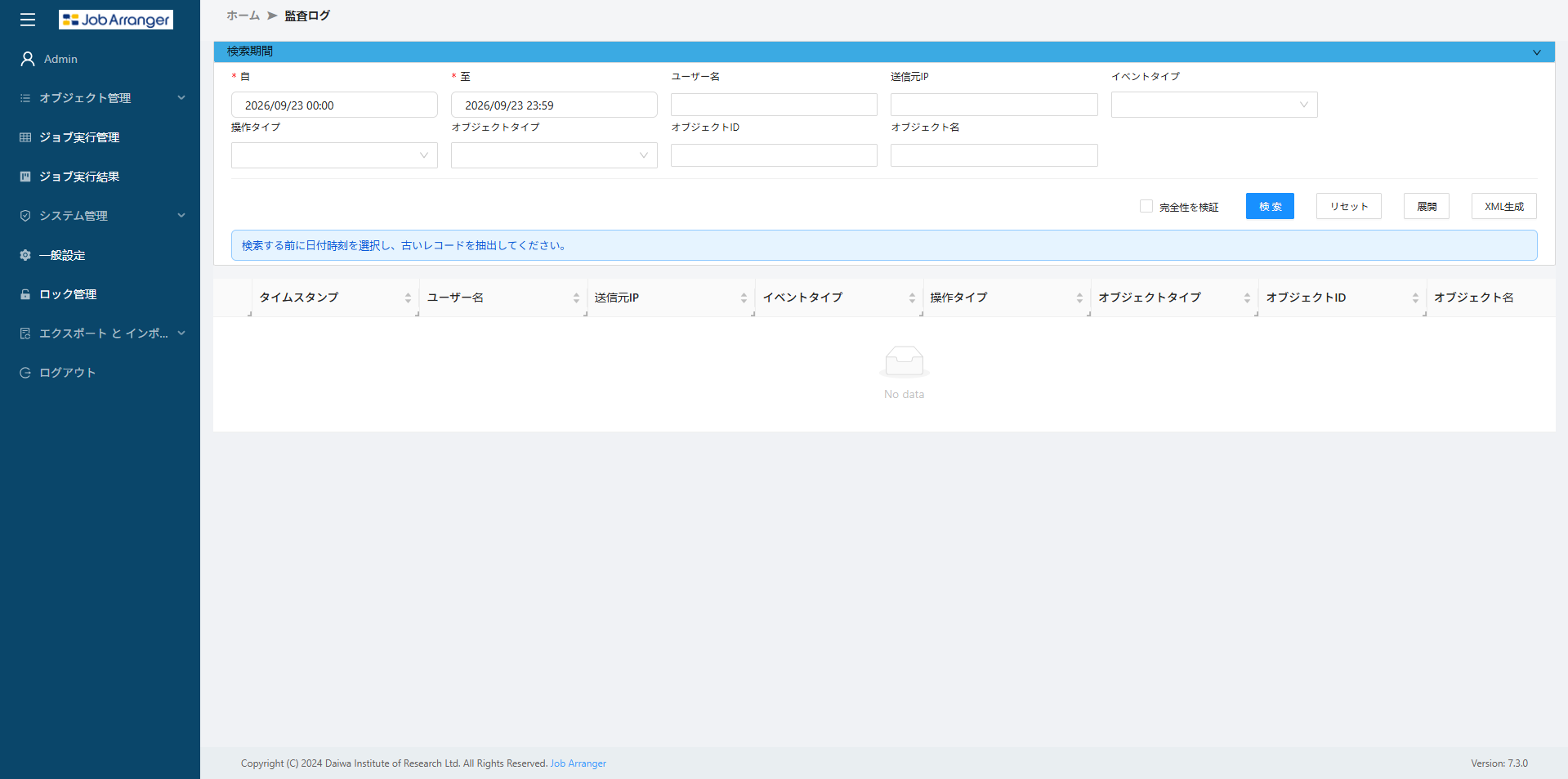
検索条件一覧
指定したすべての条件を満たす監査ログだけが表示されます。
画面項目名
入力タイプ
説明
自(検索開始日時)
日時指定
【必須】 検索対象期間の開始日時を指定します。
至(検索終了日時)
日時指定
【必須】 検索対象期間の終了日時を指定します。
ユーザー名
テキスト入力
操作を実行した特定のユーザー名で絞り込みします。
送信元IP
テキスト入力
操作が行われたクライアントのIPアドレスで絞り込みします。
イベントタイプ
コンボボックス
イベント種別で絞り込みます。一般イベントには、インポート、エクスポート、オブジェクトロックの削除などが含まれます。
操作タイプ
コンボボックス
実行された操作種別(Create(作成)/Update(更新)/Reference(参照)/Delete(削除))で絞り込みます。
オブジェクトタイプ
コンボボックス
操作対象の種類(Schedules/Calendars/Filters/Jobnets)で絞り込みます。
オブジェクトID
テキスト入力
操作対象のIDで絞り込みます。
オブジェクト名
テキスト入力
操作対象の名称で絞り込みます。
監査ログ検索の流れ
過去の監査ログを検索する場合は、[抽出]ボタンで対象期間のアーカイブファイルを展開してから[検索]を実行します。
過去のログを検索対象に含める場合:
検索時には以下の変換が行われます:
操作ボタンおよびチェックボックス
Vesion7.3 Web監査ログ Operation WebAuditVesion7.3 Web監査ログ - Job Arranger Operation WebAudit