

Vesion7.2 Ver 7.2 Job Arranger Manager遷移設定 Install JobArrangerManager
4.Zabbix Webからの遷移設定
Zabbix WebからJob Arranger Managerへの遷移設定
jam.module.config.phpの設定
インストールで、ZabbixモジュールディレクトリにコピーしたJobArrangerモジュールのConfigurationファイルを設定します。
例:
/usr/share/zabbix/modules/JazManager/config/jam.module.config.php
/usr/share/zabbix/modules/JazManager/config/jam.module.config.php
Job Arrangerモジュールの構成ファイルパラメータリスト
| パラメータ | 説明 |
|---|---|
| JAM_URL |
Zabbix WebからJob Arranger Managerへリダイレクトする為のURLを設定します。 PCからJob Arranger ManagerへアクセスするURLを設定します。 |
Zabbix WebでのJob Arrangerモジュールの有効化
サイドメニューの「管理」タブに移動します。
「一般」を選択し、「モジュール」をクリックします。
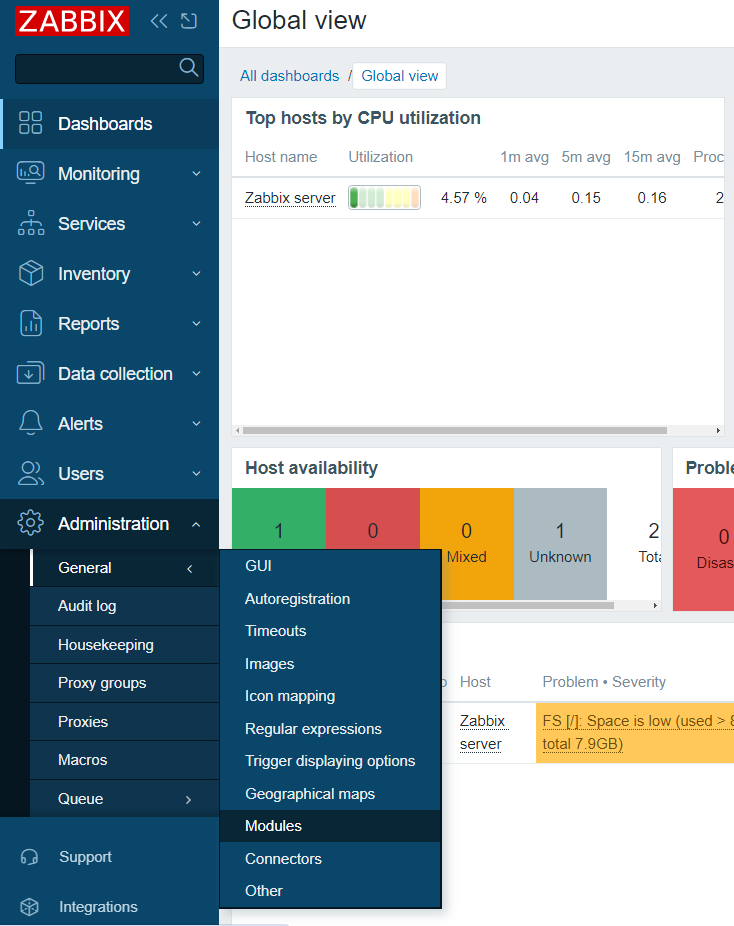
「ディレクトリをスキャン」ボタンをクリックして、新しく追加されたモジュールを検出します。

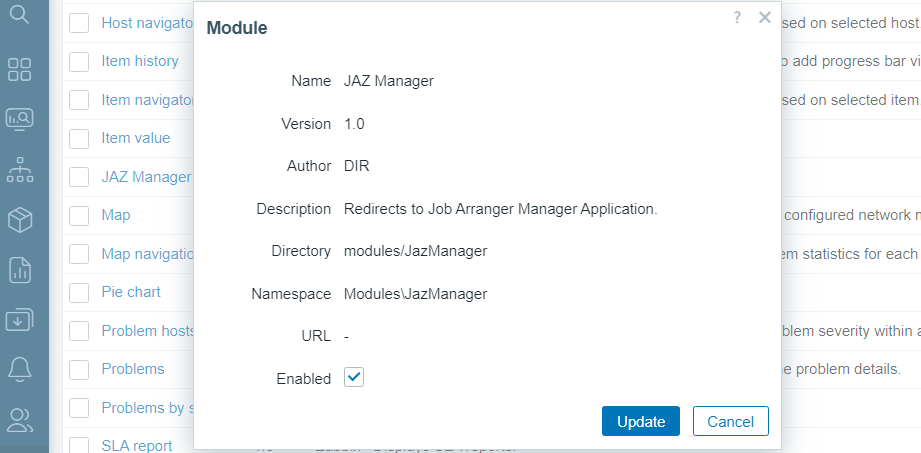
JazManagerモジュールを見つけて選択します。
「有効にする」チェックボックスをオンにします。
「更新」ボタンをクリックします。
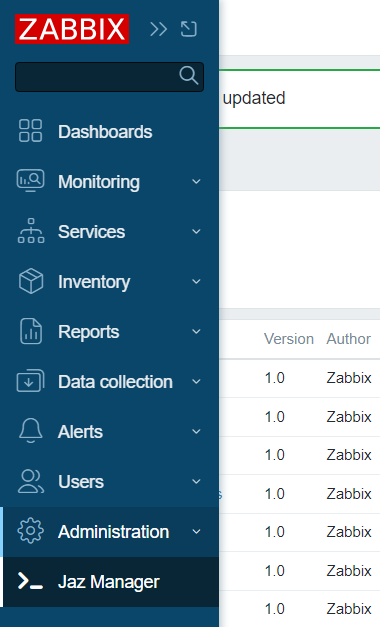
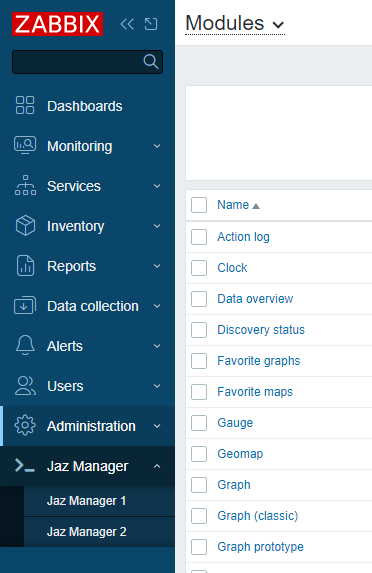
有効にすると、「Jaz Manager」メニューが表示されます。
Zabbix Webから複数Job Arranger Managerへの遷移設定
以下のURLから Module.php をダウンロードし、Zabbix モジュールディレクトリに配置して置き換えてください。(例:/usr/share/zabbix/modules/JazManager/)
新しいタブでJaz Managerページを開く場合に使用します。
以下のURLから multi_jaz_module_setup.sh をダウンロードし、Zabbix モジュールディレクトリに配置してください。(例:/usr/share/zabbix/modules/)
スクリプトを実行可能モードに設定します。
chmod +x ./multi_jaz_module_setup.sh
セットアップスクリプトを実行してください。
./multi_jaz_module_setup.sh

オプション一覧
| オプション名 | 説明 |
|---|---|
| 1 | 既存の JazManager モジュール(メイン Jaz モジュール)をマルチセットアップ用に変更する |
| 2 | 新しい JazManager モジュールをマルチセットアップ用に作成する オプション 2 を選択する前に、互換性を確保するために少なくとも一度はオプション 1 を完了する必要があります。 |
バージョン7.2.2から、multi_jaz_module_setup.sh が更新されました。 スクリプトを実行すると、2つのオプションが表示されます。
オプション 1: 既存の JazManager モジュール(メイン Jaz モジュール)をマルチセットアップ用に変更する
既存の JazManager モジュールをマルチセットアップ互換にするために、1 を選択します。
1
Zabbix画面からJazManager画面に切り替えます。
例:Jaz Manager 1

オプション一覧
| オプション名 | 説明 |
|---|---|
| 1 | Zabbix画面からJazManager画面に切り替えます。 |
| 2 | 新しいブラウザタブでJazManager画面を開きます。 |
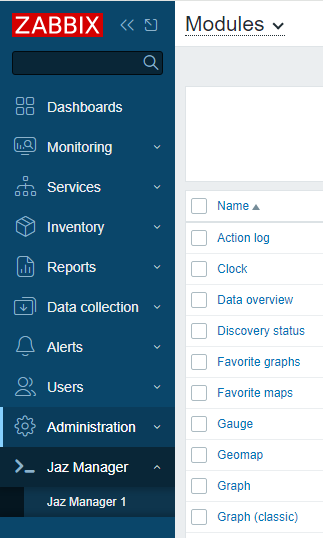
Zabbix ウェブインターフェースを開き、F5 キーを使用するか、ブラウザのリフレッシュボタンをクリックして再読み込みします。
入力した新しい名前に従って、メニュー名が更新され、変更されたモジュールが反映されます。
オプション 2: 新しい JazManager モジュールをマルチセットアップ用に作成する
オプション 1 の設定が完了した後、追加の JazManager モジュールを作成するためにオプション 2 を実行します。
セットアップスクリプトを再度実行します:
./multi_jaz_module_setup.sh
2 を選択し、新しい JazManager モジュールをマルチセットアップ用に作成します。
2
指示に従って以下の情報を入力します:
ユニークなモジュール ID: 小文字とアンダースコアを使用して一意の ID を作成します。この ID を使用してモジュールフォルダも作成されます (例: jaz_example_app)。
例:Jaz Manager 1
メニュー名: 新しいメニュー項目の名前を指定します。
例:Jaz Service App
Jaz URL: 新しい Jaz モジュールの URL を入力します (任意。設定ファイルで直接設定することも可能、例: [module_id]/config/jam.module.config.php)。
例:http://your_server_ip/zabbix
説明: モジュールの簡単な説明を入力します (任意)。
例:Redirects to service jaz manager app
Zabbix で新しいモジュールを有効にするには、Zabbix のサイドメニューから 管理 タブに移動します。
全般 を選択し、モジュール をクリックします。
「ディレクトリをスキャン」ボタンをクリックして、新しく追加されたモジュールを検出します。
新しく追加されたモジュールを見つけて選択します。モジュール名は入力したモジュールIDと類似しています。
「有効にする」チェックボックスをオンにします。
「更新」ボタンをクリックします。
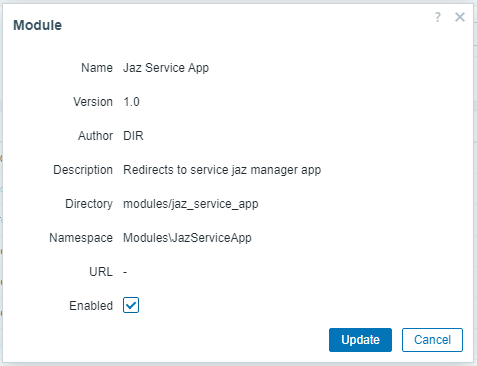
有効化されると、新しく追加された Jaz モジュールのメニューが Zabbix インターフェイスに表示されます。
Vesion7.2 Ver 7.2 Job Arranger Manager遷移設定 Install JobArrangerManager